장애인차별금지법을 시행하고 있는 데도 아직 정부 공공기관에서의 PDF 접근성에 대한 인식은 아직 부족합니다. 전맹 시각장애인은 물론 저시력 장애인도 누구나 공공문서가 PDF로 제작되었을 때는 차별없이 열람할 수 있어야합니다. 그동안 PDF가 단순히 인쇄 종이 용지를 대체한다고만 생각했던 과거의 통념 탓에 접근성 지원되는 PDF 제작에 소홀하였다면 이제부터는 달라져야합니다. 이렇게 되기까지에는 접근성 기능을 지원하지 않는 저가형 PDF 제작개발자들의 책임도 크다고 하겠습니다.
#접근성 지원되는 PDF를 제작하는 것은 그리 어려운 일이 아닙니다.
우선 시각장애인의 입장에서 PDF 내용을 해독하는 방법은 1)화면낭독기(센스리더), 2)정보단말기(한소네), 3)점자프린터 등 정보공학보조기기를 통하는 세가지의 방법이 있습니다. 이들 정보공학보조기기가 이해하는 방식은 PDF 문서내의 #태그를 통하여 텍스트를 인식하는 것입니다. 따라서 문서는 읽을 수 있는 텍스트(스캔 문서 이미지가 아닌)가 필수이며 각 텍스트를 정확하게 읽고 순서를 달아주는 "태그"를 적정하게 달아주는 것이 중요합니다.
제일 많이 지적되는 사안은 스캔한 이미지형식의 PDF로 제공되는 경우입니다. 사용자는 외형적인 면 즉 PDF 확장자만 보고는 이 파일이 스캔한 문서를 PDF 형식으로 저장한 것인지 알 수가 없습니다. 스캔한 이미지의 경우에는 텍스트를 인식하는 OCR의 과정을 거쳐야합니다. 따라서 시각장애인에게 OCR은 PDF 편집기의 필수적인 기능이 됩니다. 여기서 잠깐 OCR을 이해할 때, 읽기와 검색만을 위한 OCR 기능과 텍스트를 뽑아내어 편집하려 할 때의 두가지 경우가 상당히 다릅니다. 예를 들어 사업자등록증이나 판결문을 텍스트를 뽑아내어 편집할 용도로 사용하지 않고 "읽기" 만을 필요로 한다면 OCR의 "검색" 지원 기능을 사용하면 됩니다.
그런데 사진이나 도형, 그림 같은 경우에는 자체에 텍스트가 없어서 시각장애인에게 그 내용을 기술해주는 소위 #대체텍스트를 제공해야합니다. 각 이미지별로 적당한 대체텍스트를 일일이 수동으로 기술하거나 의미없는 장식 문자일 경우 장식문자(아티팩트)라고 표시해주면 그 부분은 별도로 읽지 않고 건너뜁니다. 최근에 AI의 도입으로 AI가 자동으로 대체텍스트를 입력하여 주기 때문에 상당한 시간을 절약해줍니다.
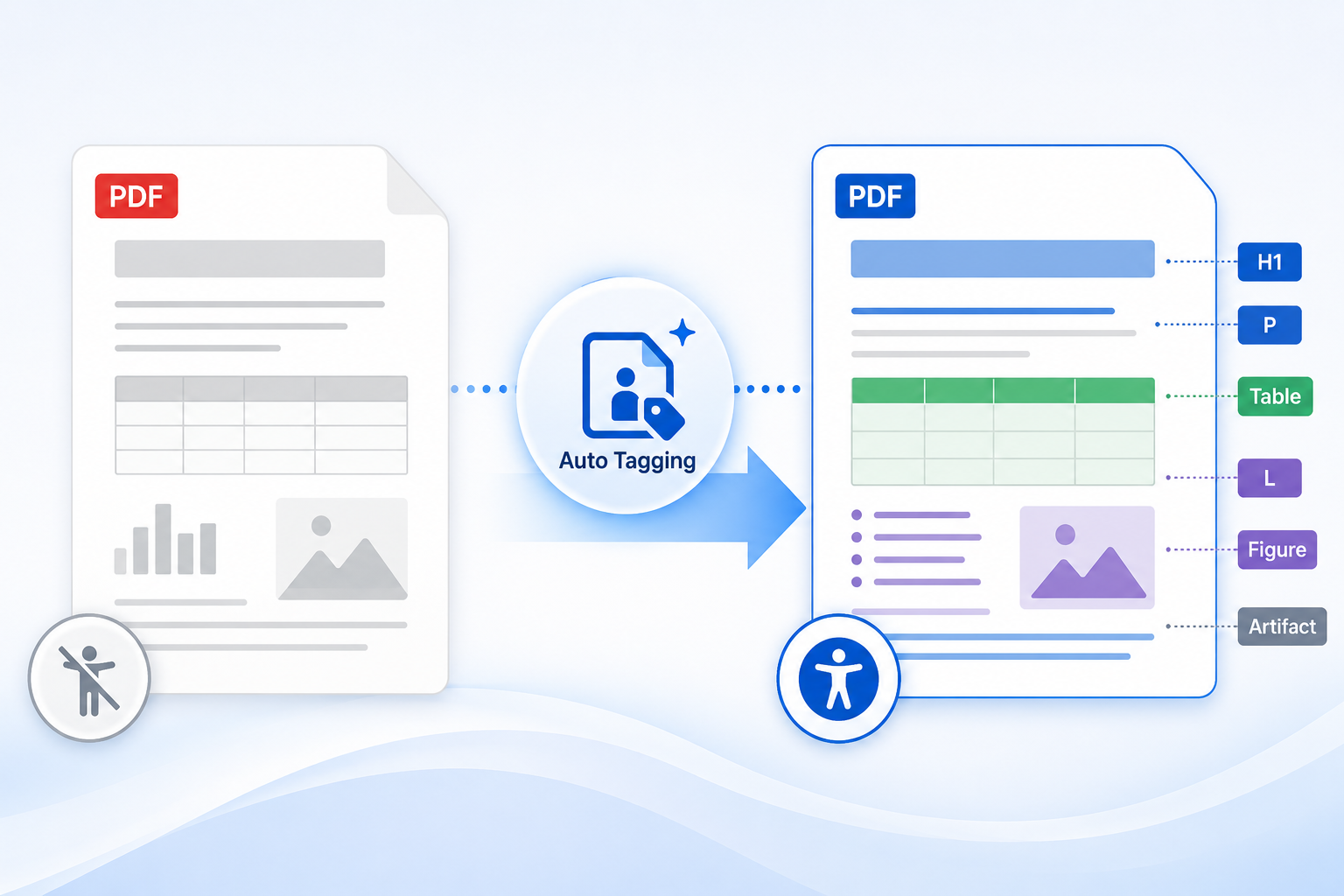
텍스트라 하더라도 그것이 제목인 지, 목록인 지, 본문인 지 알 수가 없습니다. 이때 PDF 프로그램의 #자동 태그 지정을 적용하면 알아서 태그가 생성됩니다. "표"와 같은 경우엔 보다 복잡한 작업을 추가해야합니다. (본 블로그의 다른 페이지에서 상황별로 태그를 지정하는 방법은 동영상을 통해 별도로 안내해드렸으니 하단을 참조하여주시기 바랍니다.)
읽기 순서등을 지정하여 최종적으로 태그가 추가된 접근가능한 문서로 재탄생된 다음에 시각장애인이 들어도 문제가 없는 지를 확인하고 나서 민원이 볼 수 있는 웹페이지에 게시하는 것이 마땅한 순서라 하겠습니다. 이같은 과정을 자동화시키는 방법을 찾은 끝에 #동작마법사를 통해 어떤 문서든 지 접근성 검사를 우선 시행하고 보완하도록 하는 기능도 이미 자유PDF 기능안에 반영되어 있습니다.
이제 공공기관에서 제공하는 PDF 문서는 반드시 접근성 여부를 체크하시기를 권고하며 이를 위해 간편하게 자유PDF에서 필요한 기능을 제공하고 있다고 감히 말씀 드리겠습니다.
아래 동영상은 공공기관 종사자를 대상으로 한 클라이언트 기반의 접근성지원 PDF 제작 웨비나 녹화내용입니다.